
2. Arduino环境搭建
2.1 Arduino IDE安装及界面介绍
2.1.1 Arduino IDE安装方法
Arduino IDE 是一款专门为 Arduino 单片机而设计的软件,功能强大。无论是哪个版本,其安装过程都是相同的,本节以 Arduino-2.2.1 的 windows 版软件为例进行讲解:
NOTE
Mac版安装方法可在本节目录中查看。
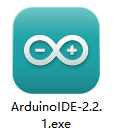
在本文档同路径下找到ArduinoIDE的安装包,如下所示,双击打开。(若想下载最新版软件,可通过arduino网"https://www.arduino.cc/en/software"进行下载)
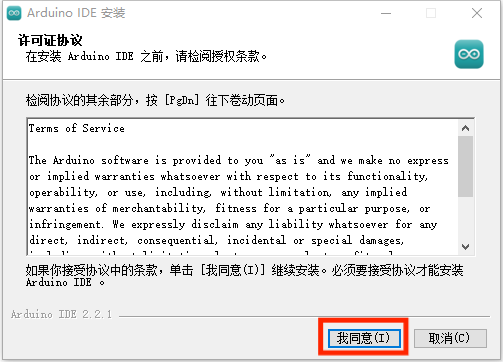
点击"我同意",进入安装。
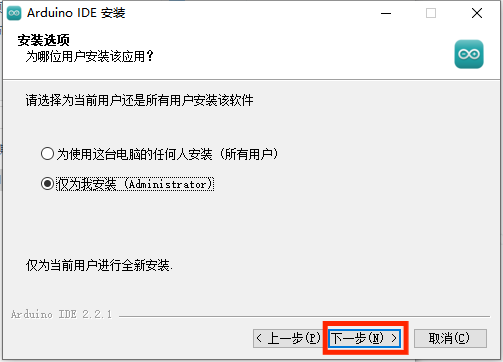
- 选择默认勾选选项即可,点击"下一步",进入下一步操作。
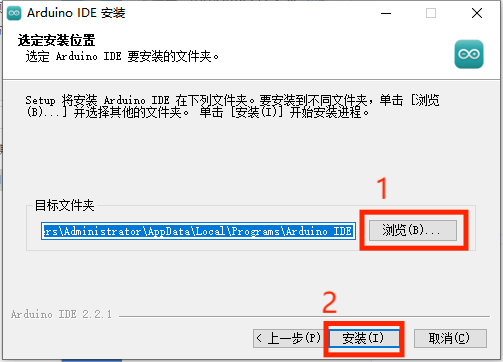
- 点击"浏览"选择安装的路径,然后点击"安装"开始安装。
- 等待软件安装完成。
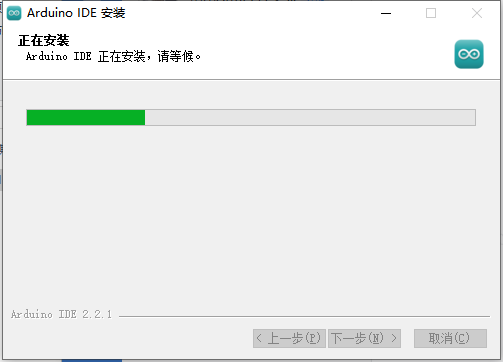
NOTE
安装过程如果提示需要芯片驱动的安装,请勾选"始终信任来自Arduino LLC的软件(A)",然后点击"安装"即可。
- 安装完成后,点击"完成"。
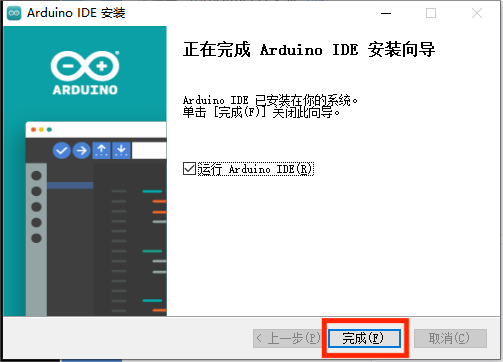
2.1.2 界面分布介绍
Arduino IDE 的主界面如下图,可分为5个区域:
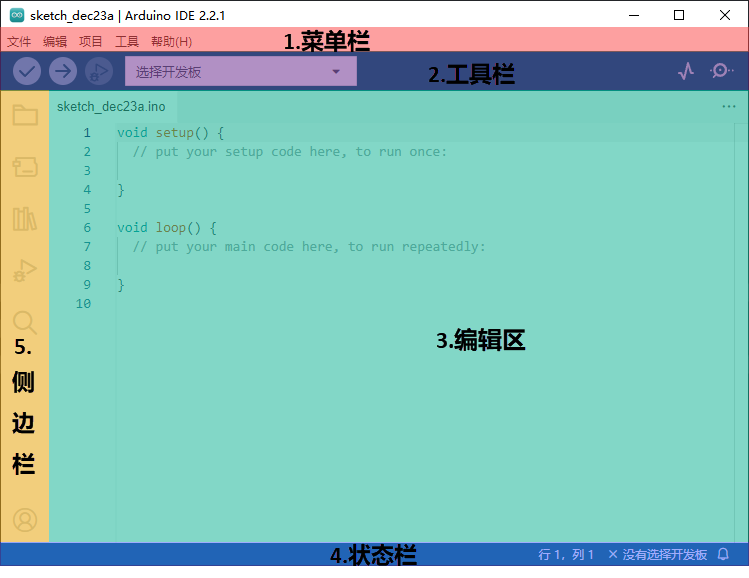
- 菜单栏: 负责Arduino IDE相关设置工作。
| 图标 | 功能 |
|---|---|
 | 可以新建或打开项目文件,也可以对界面进行首选项设置 |
 | 编辑选项,可对代码进行注释、缩进、查找等文本编辑 |
 | 项目选项,对整个项目进行设置,编译运行、添加库文件等 |
 | 工具选项,可以选择开发板和端口以及获得开发板信息等 |
 | 帮助选项,帮助用户入门,常见问题解决等 |
- 工具栏:项目相关的一些工具,包括编译程序、下载程序、串口监视器等工具。
| 图标 | 功能 |
|---|---|
 | 校验,验证一个程序是否编写无误,若无误则编译该项目 |
 | 下载,下载程序到 Arduino 控制器上 |
 | 调试,部分开发板可以通过Arduino IDE实时调试 |
 | 选择开发板,可以选择不同的开发板进行项目开发 |
 | 串口绘图仪,可以将打印到Arduino串口的数据绘制成图表 |
 | 串口监视器,打印串口信息 |
编辑区:编辑代码的区域。
状态栏:显示当前编辑器的一些状态,例如代码的行列、开发板的信息等。
侧边栏:Arduino IDE的核心,负责显示工作文件夹、代码调试、库文件安装等。
| 图标 | 功能 |
|---|---|
 | 项目文件夹,显示当前项目的文件。 |
 | 开发板管理器,添加开发板工具包。 |
 | 库管理,添加或删除程序的库文件。 |
 | 调试,对项目实时调试。 |
 | 搜索,可搜索或替换代码或变量。 |
2.2 Arduino IDE使用说明
2.2.1 Arduino IDE界面设置
修改中文界面:在Arduino IDE界面选择"File"->" Preferences",在弹出的窗口中"language"选项栏中,选择切换为中文,随后点击"OK"即可。
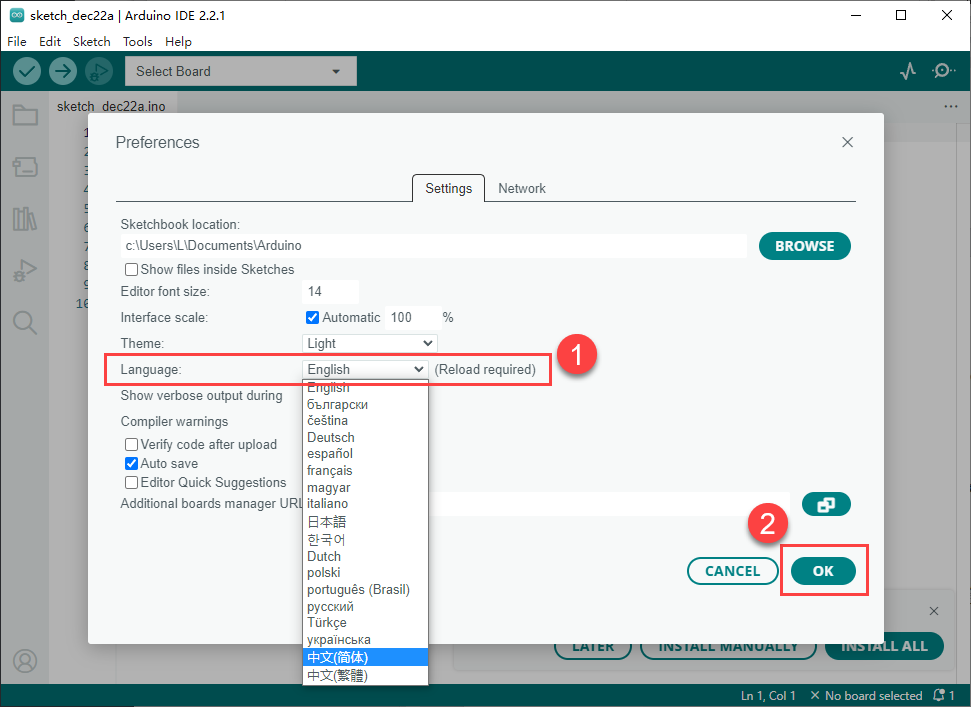
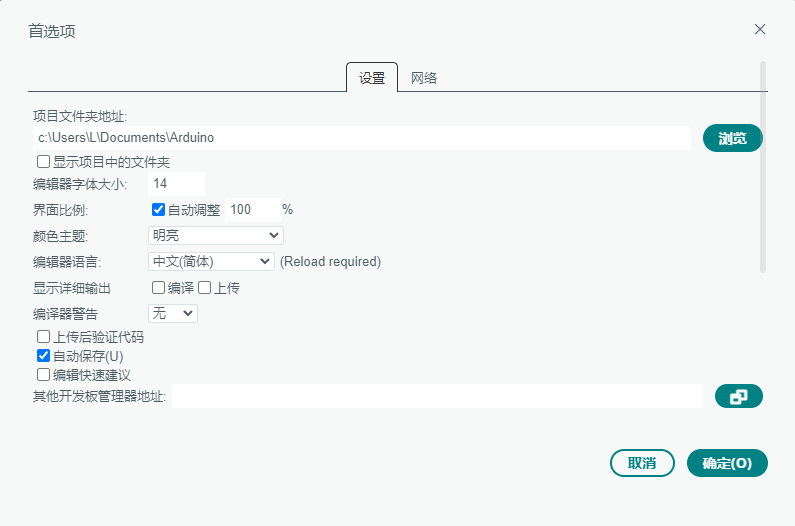
我们可以通过选择"文件->首选项"在弹出的窗口下修改项目文件路径、编辑器文字大小、颜色主题等设置。
- Arduino程序下载
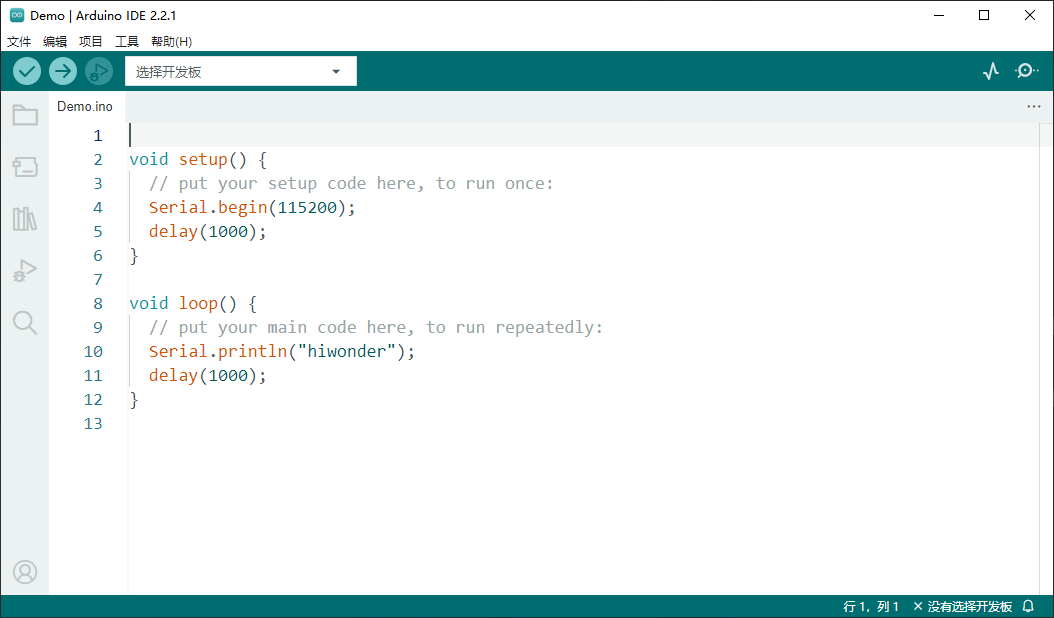
这里我们以一个打印"hiwonder"字样的例程为例进行说明。在本文档同路径下的"Demo"文件夹中双击打开"Demo.ino"的示例程序。
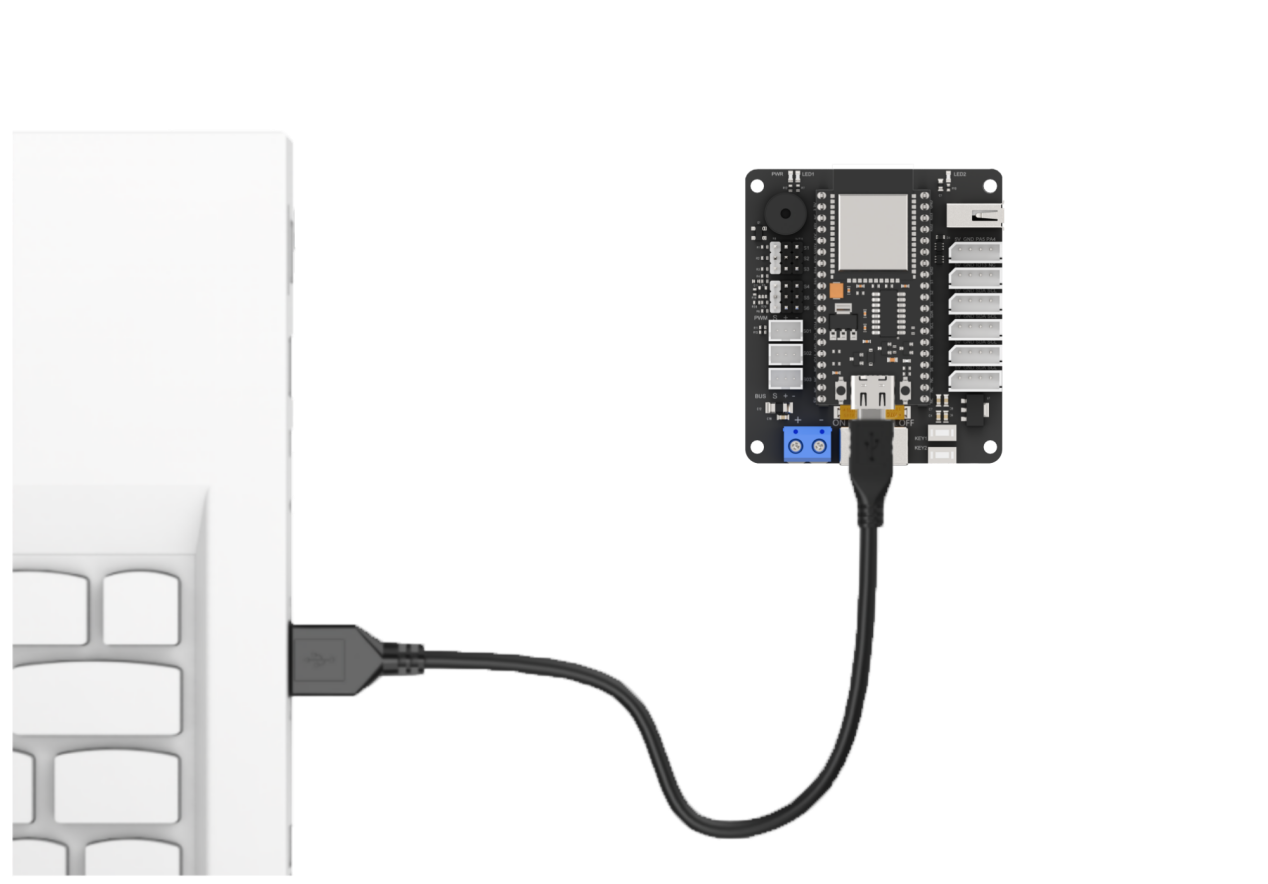
将ESP32核心板通过数据线连接至电脑。
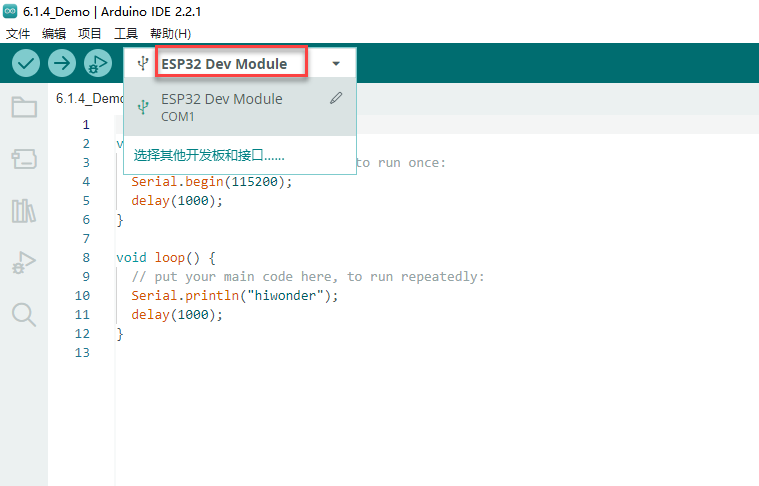
在"选择开发板"选项中找到Arduino对应的开发板。(COM口不唯一,我们可以通过电脑的设备管理中查看COM号,此处以COM6为例)
点击
 按钮可对程序进行编译,可以验证程序是否存在语法错误等问题。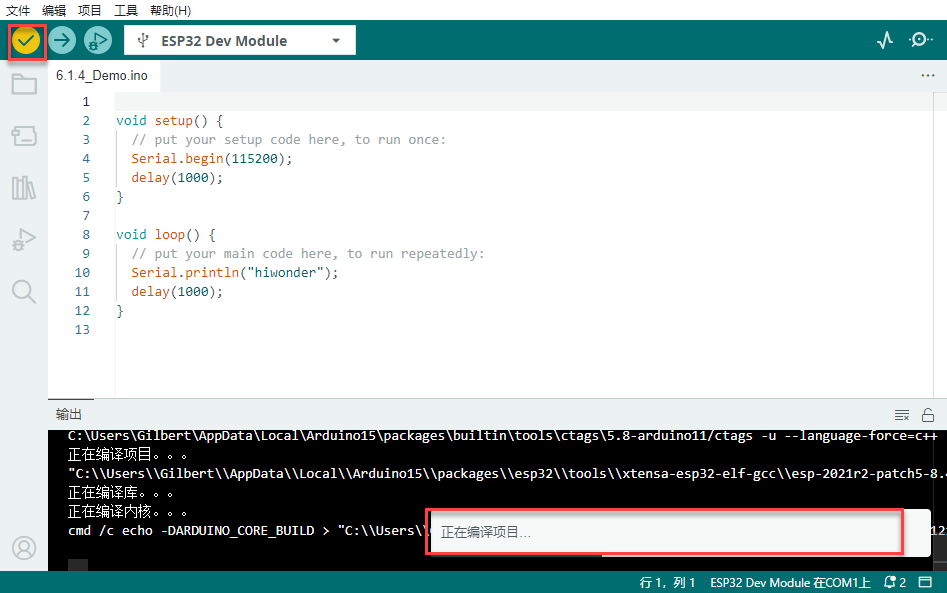
编译成功后,再点击
 按钮会将程序上传到ESP32核心板上。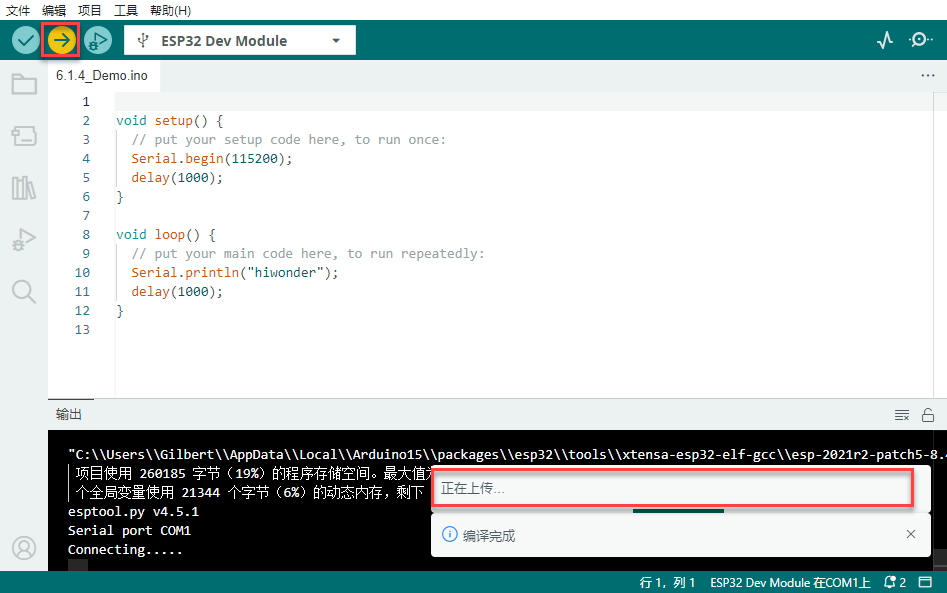
上传完成后,点击
 打开串口监视器,我们可以看到在串口监视器中打印出了"hiwonder"字样。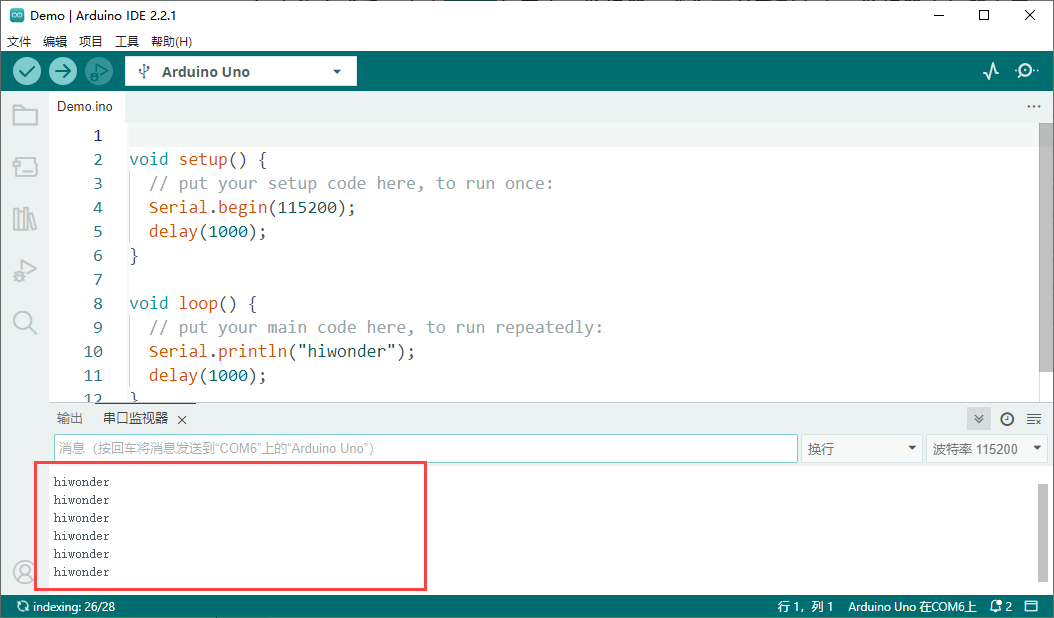
2.2.2 库文件导入
运行程序需要导入必要的u8g2、LeArm_Kinematics_lib库文件,我们可以参考下面的方法:(后文以u8g2库为例演示库文件的导入步骤)
在Arduino IDE界面选择"项目->导入库->添加.ZIP库"。
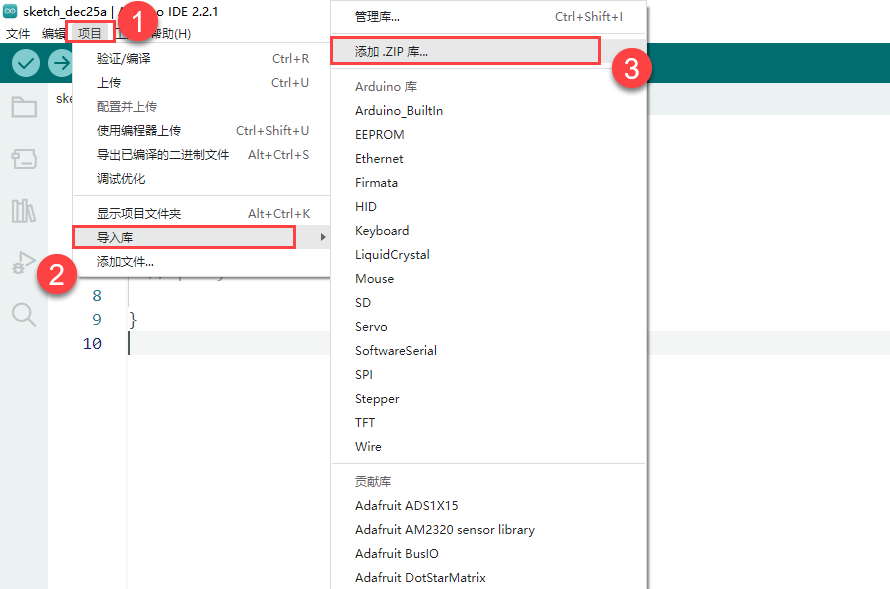
在弹出的窗口中找到
u8g2.zip(库文件压缩包已放在该文档同目录下的"ArduinoIDE安装包"文件夹下),点击打开。
弹出如下提示,则表示库文件安装完成。
